FANZA動画を購入した後、購入済み商品一覧を整理したい場合があります。
このとき、購入記録そのものを削除することと、購入済み商品一覧で非表示にすることは別の操作です。
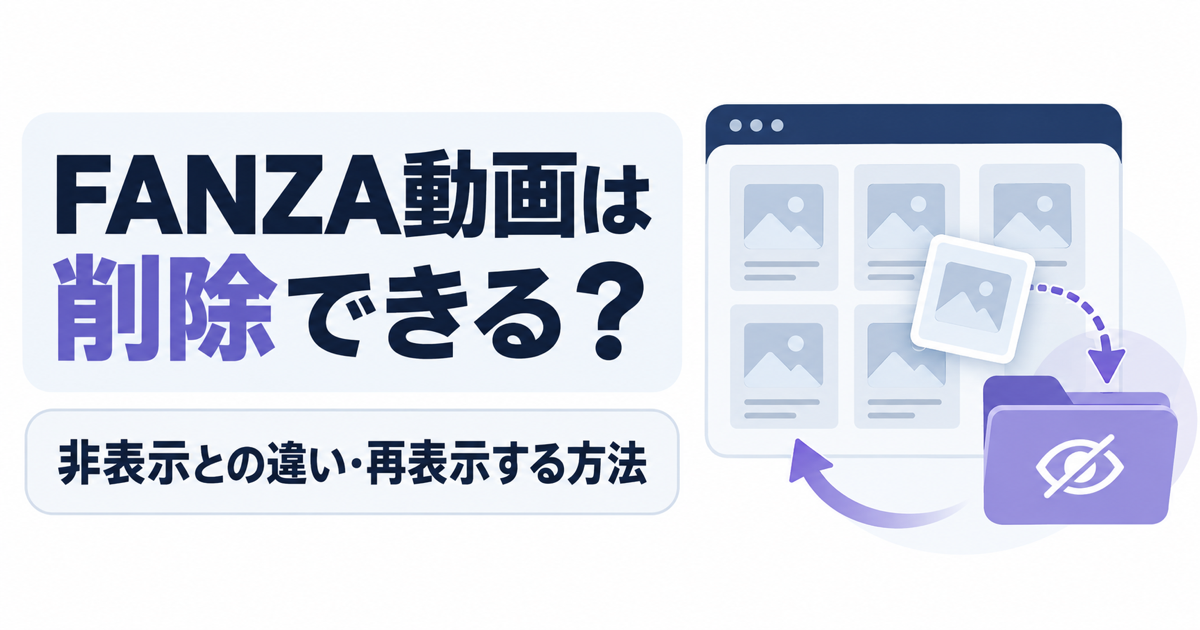
FANZA公式ヘルプでは、購入済み動画を購入済み商品ページや履歴から削除することはできず、マイリスト機能を使って購入済み商品一覧から非表示にする方法が案内されています。
この記事では、削除と非表示の違い、パソコン・スマートフォンでの確認の流れ、購入済み一覧に作品が見つからない場合の確認順を整理します。
先に結論:削除はできず、一覧から非表示にする
購入済み動画は、購入済み商品ページや購入履歴から削除することはできません。
一方で、購入済み商品一覧に表示したくない作品は、非表示に設定できます。
非表示にした作品は通常の購入済み商品一覧から外れ、非表示商品一覧で確認できる状態になります。
確認するときは、次の違いを押さえます。
- 購入済み動画の削除:できない
- 購入済み商品一覧からの非表示:できる
- 非表示にした作品の確認:非表示商品一覧からできる
- 非表示の解除:できる
- 購入履歴・決済記録の削除:非表示とは別の話
非表示は、購入済み商品一覧を整理するための表示設定です。
購入した事実や決済情報を消す操作ではありません。
購入済み商品一覧・購入履歴・非表示商品一覧の違い
似た言葉ですが、それぞれ用途が異なります。
購入済み商品一覧
購入した動画を探して再生するための一覧です。
動画を視聴したいときや、作品が購入済みとして表示されているかを確認したいときに見ます。
一覧に表示されている作品を非表示に設定すると、通常の一覧からは見えなくなります。
購入履歴
購入履歴は、決済情報や購入番号、領収書を確認するための画面です。
作品を再生するための一覧とは目的が異なります。
非表示の設定をしても、購入履歴を削除することにはなりません。
購入後の決済内容や領収書を確認したい場合は、DMMアカウント情報の購入履歴を確認してください。
非表示商品一覧
購入済み商品一覧で非表示に設定した動画を確認するための一覧です。
非表示にした動画を通常の購入済み商品一覧へ戻したい場合も、この一覧から操作します。
通常の購入済み商品一覧に作品が見つからないときは、非表示商品一覧に移動していないかを確認します。
パソコンで購入済み動画を非表示にする方法
FANZA公式ヘルプでは、パソコンでの操作は次の流れで案内されています。
- 購入済み商品一覧(動画)を開く
- 非表示に設定したい作品を選ぶ
- 「非表示にする」を選ぶ
- 非表示に設定した動画が非表示商品一覧へ移動したことを確認する
画面上の名称や位置は変更される場合があるため、実際の画面では公式ヘルプを優先してください。
非表示にした後、通常の購入済み商品一覧に作品が表示されなくなるのは、購入情報がなくなったためではなく、表示設定が変わったためです。
パソコンで非表示を解除して再表示する方法
非表示にした作品を通常の購入済み商品一覧へ戻したい場合は、非表示商品一覧を確認します。
公式ヘルプでは、次の流れが案内されています。
- 非表示商品一覧を開く
- 非表示を解除したい作品を選ぶ
- 「非表示を解除する」を選ぶ
解除後は、通常の購入済み商品一覧で作品を確認します。
見つからない場合は、表示の絞り込みやログインしているアカウントも確認してください。
スマートフォンで非表示・再表示する場合
スマートフォンでも、購入済み商品一覧から非表示設定を行い、非表示商品一覧から設定を戻す流れが案内されています。
基本的な考え方はパソコンと同じです。
- 購入済み商品一覧で対象作品を選ぶ
- 「非表示にする」を選ぶ
- 非表示商品一覧で対象作品を確認する
- 再表示したい場合は「非表示を解除する」を選ぶ
ただし、アプリの種類やOSによって画面の表示・操作名が異なる場合があります。
公式ヘルプでは、Android向けアプリ、iOS向けアプリそれぞれの案内があります。
また、非表示設定がアプリに反映されない場合は、ログイン中のアカウントを確認し、アプリ内でログインし直す方法が案内されています。
購入済み商品一覧に作品が見つからないときの確認順
購入済みのはずの作品が一覧に見つからない場合、すぐに削除されたと判断せず、順番に確認します。
1. 非表示商品一覧を確認する
自分で非表示設定を行った場合、作品は通常の購入済み商品一覧ではなく、非表示商品一覧に移動します。
まずは非表示商品一覧を開き、対象作品がないか確認します。
2. ログイン中のアカウントを確認する
購入したアカウントとは別のアカウントでログインしている場合、購入済み商品一覧に作品は表示されません。
購入時に利用したDMMアカウントかを確認し、必要に応じてログインし直します。
3. 絞り込み表示を確認する
FANZA公式ヘルプでは、ハート付き作品のみを表示する設定になっていると、ハートが付いていない作品が表示されないと案内されています。
購入済み商品一覧に一部の作品しか表示されない場合は、絞り込み設定が有効になっていないかを確認します。
4. アプリの表示設定を確認する
スマートフォン向けアプリでは、マイリストロックなどの設定によって、購入済み一覧の表示が変わる場合があります。
アプリの設定を確認し、必要に応じて公式ヘルプの端末別案内を見ます。
5. 視聴する機器が作品に対応しているか確認する
購入済み商品一覧で確認できても、視聴しようとしている機器が作品に対応していない場合があります。
作品ページの「視聴できるデバイス」または「対応デバイス」の表示を確認し、手元の端末で再生できるかを確認してください。
6. 公式ヘルプの案内を確認する
上記を確認しても解決しない場合は、FANZA公式ヘルプの「購入した商品が購入済みリスト内に表示されていない」を確認します。
アプリの種類、テレビ用アプリ、取り扱い終了など、状況別の案内があります。
よくある質問
購入済み動画を完全に削除できますか?
FANZA公式ヘルプでは、購入済み動画を購入済み商品ページや履歴から削除することはできないと案内されています。
通常の購入済み商品一覧から外したい場合は、非表示機能を利用します。
非表示にした動画は、もう見られなくなりますか?
非表示にした動画は、非表示商品一覧に移動します。
通常の購入済み商品一覧からは見えなくなりますが、非表示を解除する操作が案内されています。
非表示を解除すると、通常の一覧に戻せますか?
はい。非表示商品一覧で対象作品を選び、「非表示を解除する」操作を行います。
購入済み商品一覧にない作品は、購入履歴も消えていますか?
必ずしもそうとは限りません。
非表示設定、ログインアカウントの違い、絞り込み設定、アプリの設定などで、購入済み商品一覧に表示されないことがあります。
作品の再生確認と、決済・領収書に関する購入履歴の確認は分けて考えましょう。
まとめ
FANZA動画は、購入済み商品ページや履歴から削除することはできません。
購入済み商品一覧を整理したい場合は、非表示機能を使います。
作品が購入済み一覧に見つからない場合は、非表示商品一覧、ログイン中のアカウント、絞り込み表示、アプリ設定、対応デバイスの順に確認します。
画面や仕様は変わる可能性があるため、実際の操作では公式ヘルプを優先してください。

コメント